Ocorreram problemas entre a comunicação do disco rígido e o host
Este exemplo mostra o status de um disco rígido SATA Samsung.
Problemas de disco rígido relatados
o disco rígido foi usado em um sistema de computador diferente sem monitoramento do disco rígido
nenhum problema significativo relatado: o disco rígido está funcionando conforme o esperado
Primeiras verificações do disco rígido
Inicialmente, a integridade do disco rígido informada é de 100%. A descrição do texto não mostra problemas com o disco rígido, mas mostra problemas de comunicação:
Ocorreram problemas entre a comunicação do disco e o host 122 vezes.
Problemas de cabo e conexão do disco rígido
De acordo com a descrição do texto, foram encontrados vários problemas de transferência de dados (comunicação). Na maioria dos casos, isso não está realmente relacionado ao disco rígido, mas sim às conexões e/ou cabos de dados. Por exemplo, conexões de cabo SATA soltas frequentemente causam esse problema.
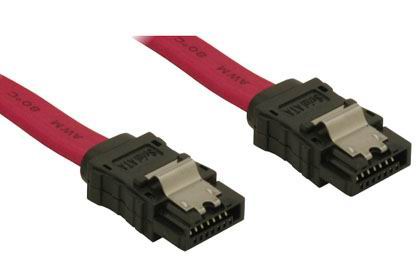
Recomenda-se verificar a alimentação e o cabo de dados conectado ao disco rígido. Se você perceber que os plugues não se encaixam corretamente, você deve trocar o cabo de dados por um diferente, por exemplo, um cabo SATA com um clipe de metal para fixar a conexão:
O contador de erros conta todos os erros encontrados durante a vida útil do disco rígido. Isso significa que os erros não são redefinidos automaticamente após consertar ou substituir os cabos. Portanto, se as coisas melhorarem, o contador de erros não aumentará ainda mais (a quantidade atual de erros permanece relatada).
Se os problemas forem corrigidos, é possível zerar manualmente o contador de erros no Hard Disk Sentinel:
abra a página SMART da unidade de disco rígido
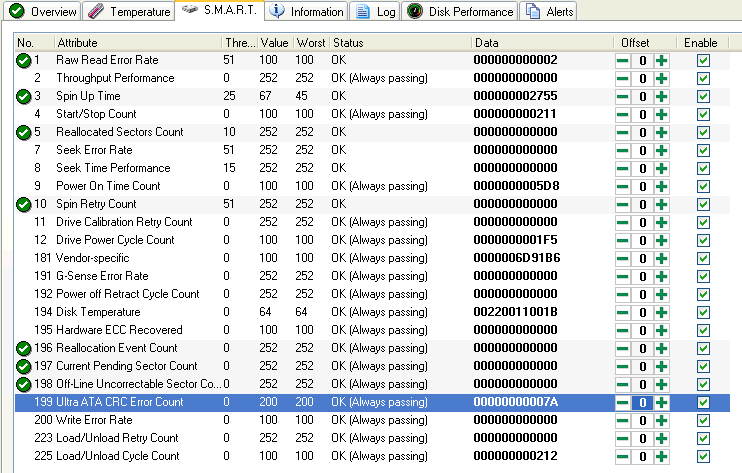
localize o atributo de contagem de erros #199 Ultra ATA CRC
localize a coluna Offset deste atributo e clique no 0 entre – e + e insira o valor de contagem de erros informado na descrição do texto, mas com sinal negativo.
Isso redefinirá o contador de erros para zero. Portanto, o texto do erro será removido da descrição do texto e será exibido novamente somente se novos problemas forem encontrados.
Exemplo
Se o seu disco rígido relatar 112 erros de comunicação de dados na descrição do texto ( Problemas ocorreram entre a comunicação do disco e o host 122 vezes. ):
Observe que o campo Dados contém também o número de erros em formato hexadecimal (007A = 122). Se preferir, você pode mudar este campo Dados para decimal após clicar com o botão direito na lista de atributos.
Após clicar em 0 na coluna Offset , você pode inserir -122 na pequena janela:
A seguir a lista mostra o offset configurado:
Em breve o contador de erros será zerado e o texto de descrição não mostrará mais erros de comunicação e exibirá (se não houver mais problemas encontrados) que
O status do disco rígido é PERFEITO. Não foram encontrados setores problemáticos ou fracos e não há erros de rotação ou de transferência de dados.
Recomendações
Verifique os cabos de dados e de alimentação e as conexões dos discos rígidos e SSDs
Considere usar cabos de alta qualidade, por exemplo cabos SATA com designação SATA 6G (especialmente se você preferir usar um dispositivo SATA 6G)
Evite usar extensores de cabo de alimentação, divisores
Discos rígidos IDE/ATA : certifique-se de conectar o cabo do disco rígido corretamente. Use um cabo padrão de 80 fios (não redondo) e a extremidade “mais longa” deve ser conectada à placa-mãe, a extremidade mais curta ao dispositivo mestre e o conector central deve ser ao dispositivo escravo. Se houver uma unidade óptica no mesmo cabo, o disco rígido deverá estar sempre configurado como mestre e a unidade óptica deverá ser o dispositivo escravo.
Menu Disco -> As funções de teste de superfície podem causar uma grande quantidade de tráfego transferido entre o disco rígido e o controlador (host). Desta forma, eles podem ser utilizados de forma eficaz para verificar se há mais erros de comunicação de dados. Menu Disco -> Teste de Superfície -> Atualizar área de dados é um dos melhores métodos para testar, pois realiza a verificação automaticamente comparando o conteúdo dos setores após a “atualização” com o conteúdo original.
Outros fatores do sistema (por exemplo, superaquecimento genérico, fonte de alimentação instável, overclock) também podem causar problemas de comunicação de dados. Recomenda-se verificar e eliminar esses problemas também, se possível.
Soluções para jogar One Piece Fighting Path/ Bloodline como c9games e 4399 acabaram se tornando problemáticas e solicitando o uso de id chinês e hora especifica de registro para talvez poder dar certo, mas após procurar e procurar o @vivaoplay traz uma solução fácil e que não solicta o uso de id para jogar.
1- Acesse o site – https://m.233leyuan.com/
2- Após baixar o aplicativo apenas o abra.
3- Siga as imagens abaixo.
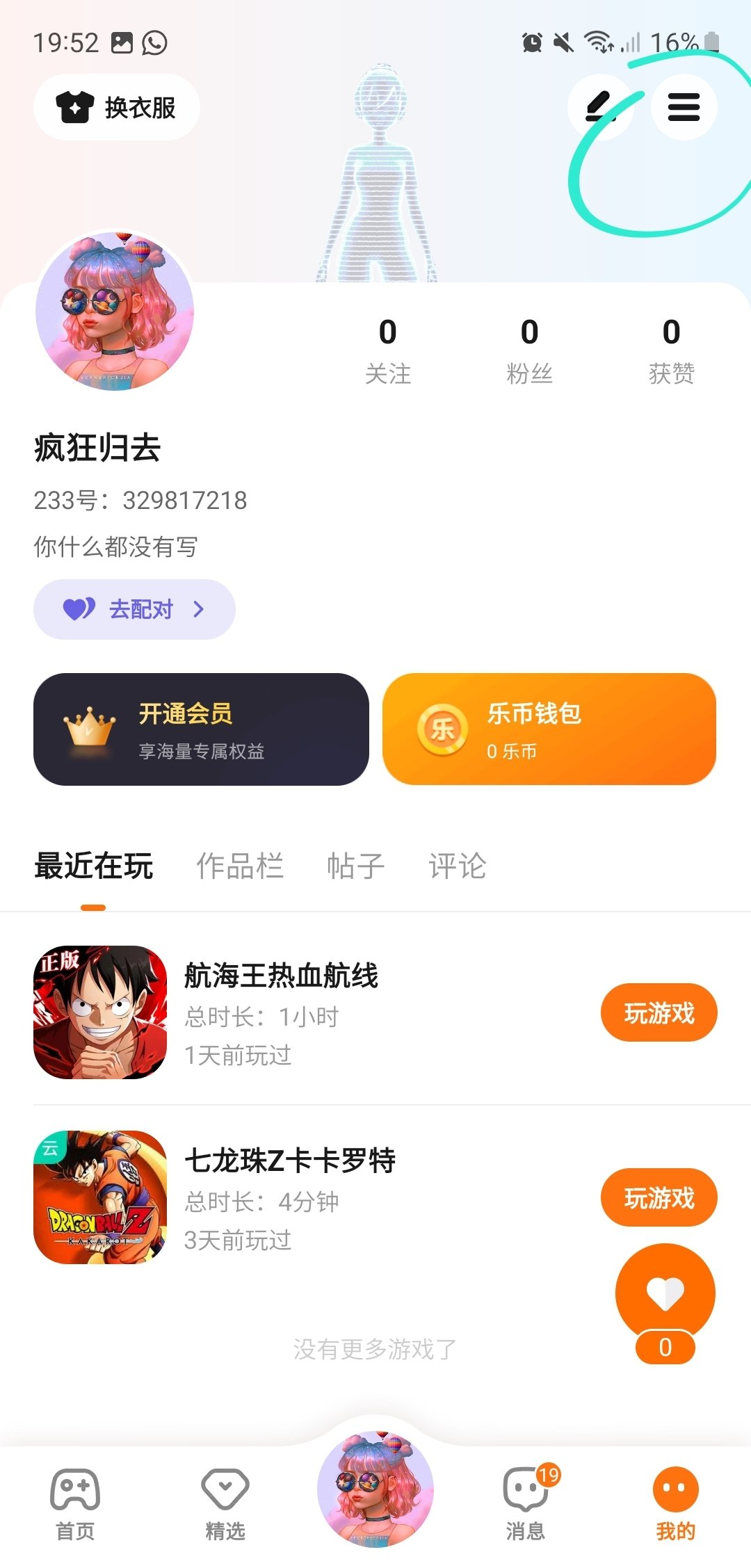
4- Clique no ícone marcado na imagem ao lado.
5- Clique no ícone marcado na imagem ao lado.
6- Clique no ícone marcado na imagem ao lado.
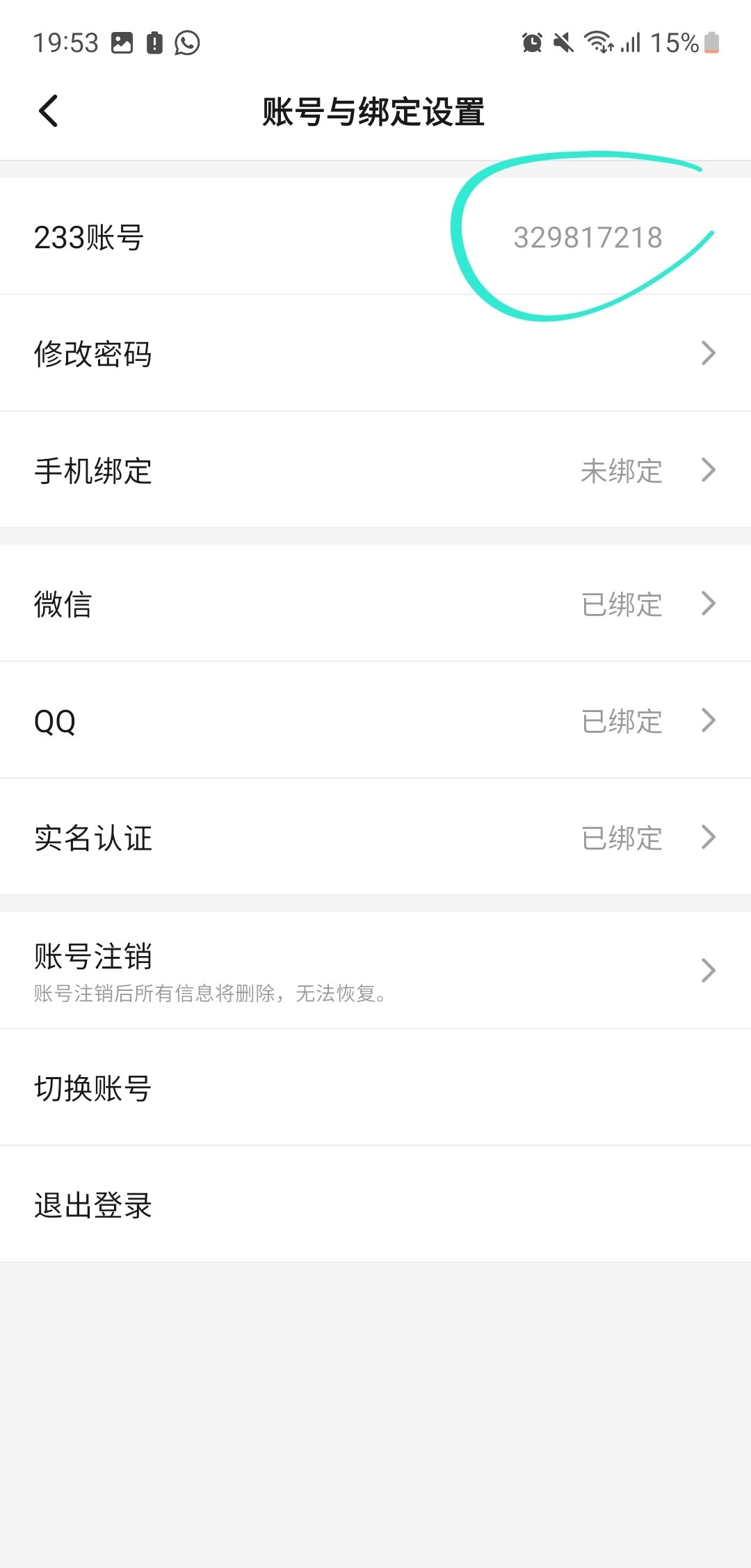
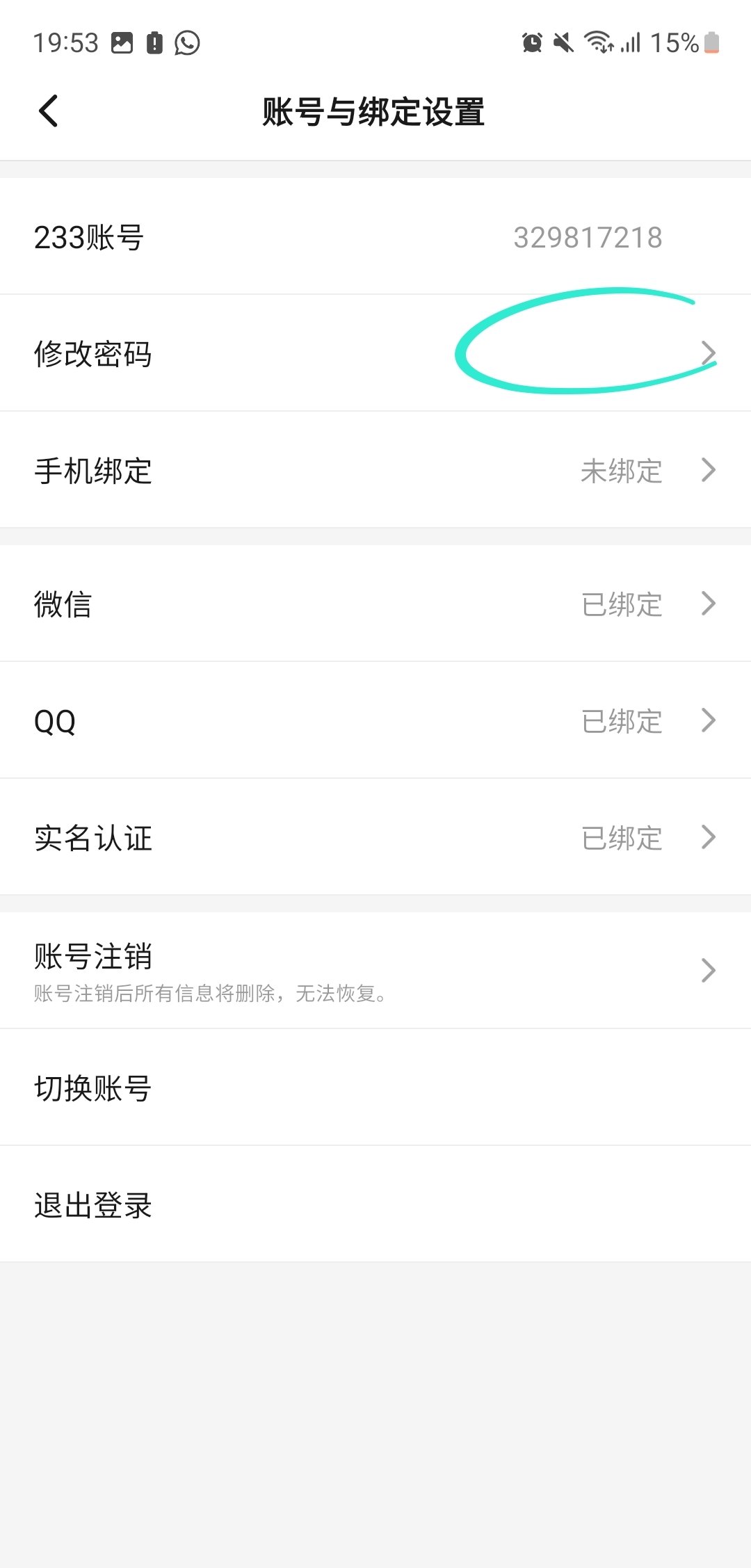
7- Anote o numero circulado, no seu caso será outro numero mas este é o numero da sua conta, guarde-o porque sem ele você não poderá acessar sua conta novamente.
8 – Na seleção ao lado que parece vazia no seu caso terá um texto em vermelho, clique nele para poder inserir uma senha para sua conta.
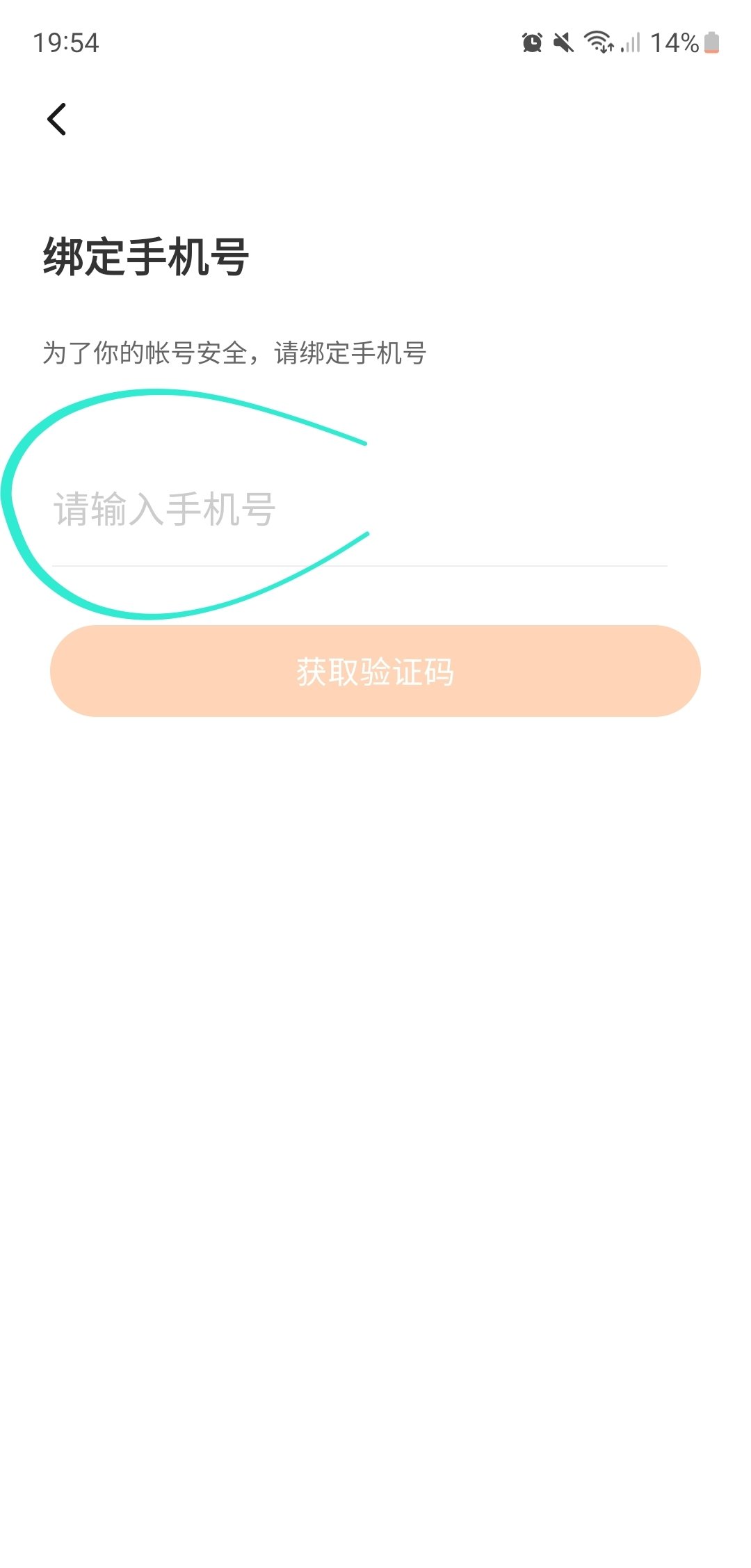
9- É aqui onde você insere a senha da sua conta e ela deve possuir apenas numeros e letras, crie uma senha para não perder a conta e guarde o numero da conta para caso precise logar em outro smartphone.
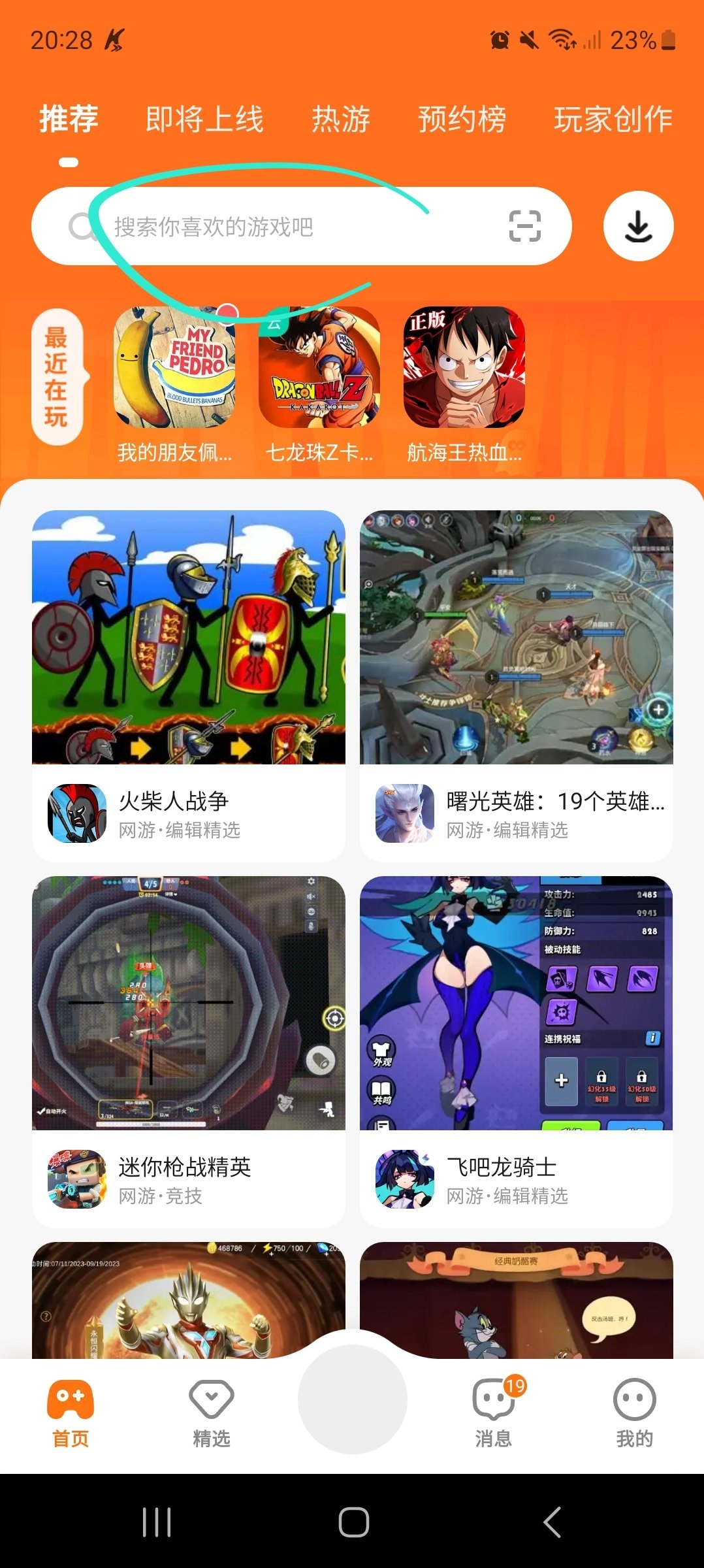
10- agora clique na barra de pesquisa do app.
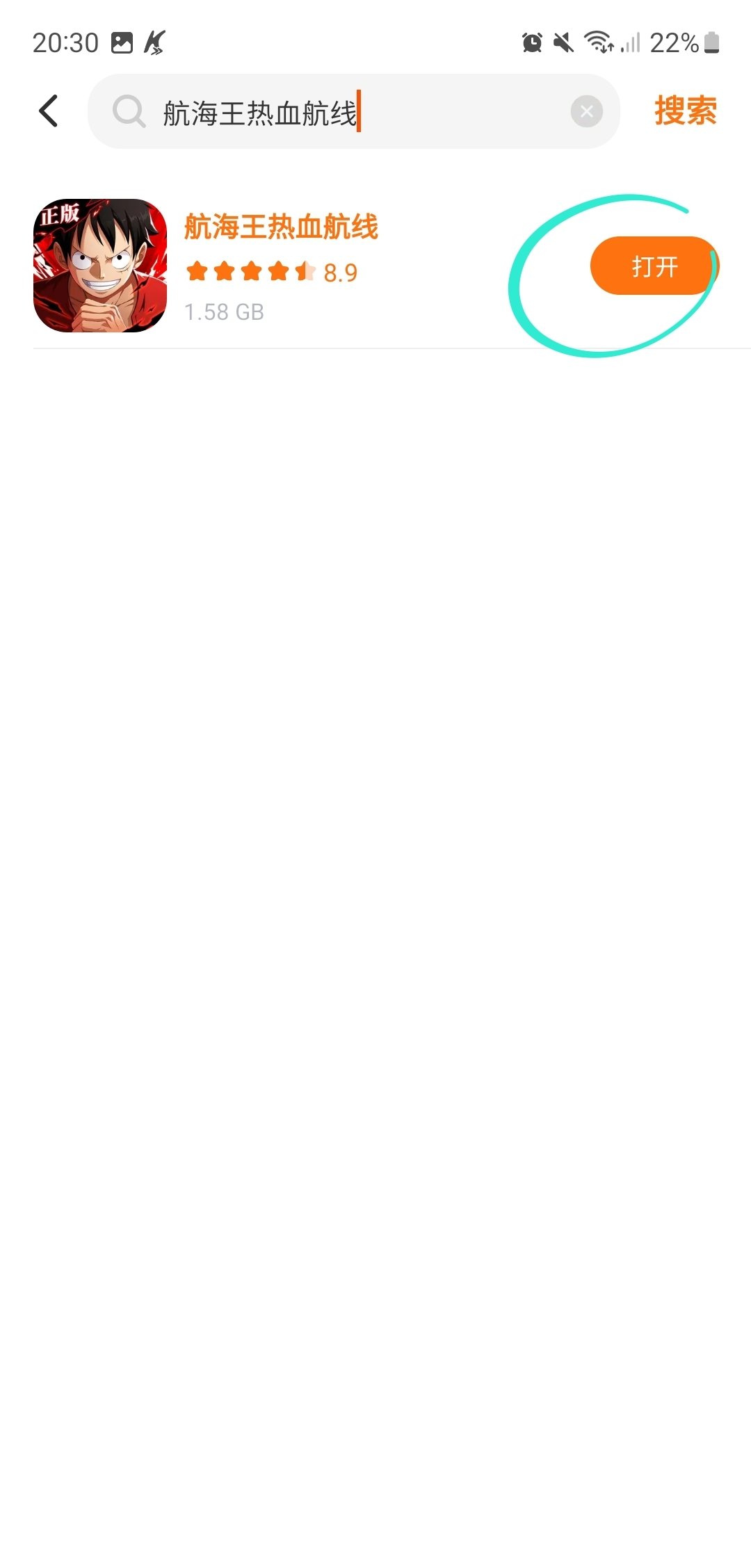
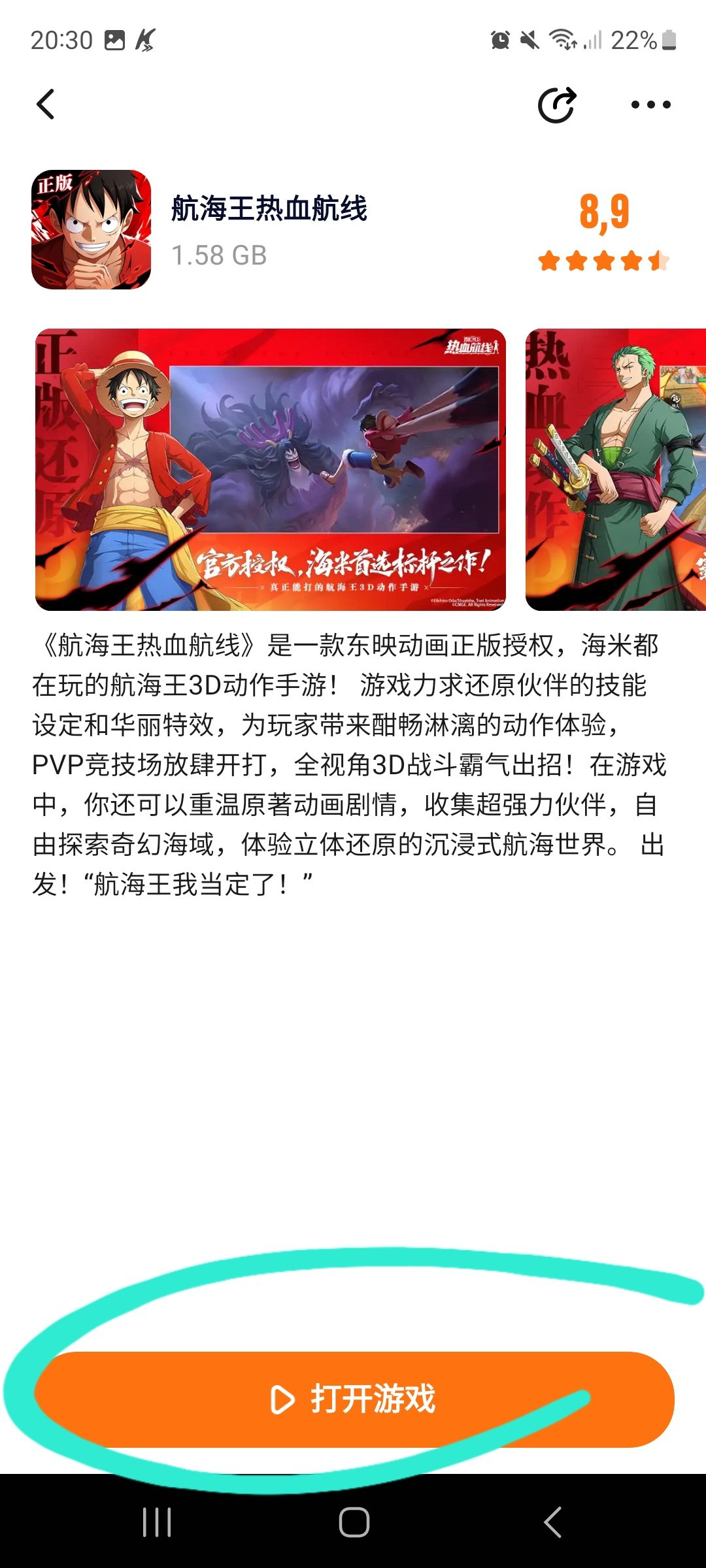
11- Coloque o texto 航海王热血航线 e espere os resultados, vai aparecer o rosto do Luffy e esse é o ícone do jogo.
12 – Clique no ícone e será encaminhado para a página do One Piece Fighting Path no 233Leyuan.
13 – É só clicar no botão, esperar o download e jogar One Piece FP.
Precisando atualizar drivers, saber o que esta causando BSOD ou fazer uma leitura dos dispositivos e até softwares instalados no sistema? Drivers Cloud oferece essas soluções e mais gratuitamente, basta visitar o site baixar o executavel e deixar ele fazer o resto e é importante avisar que toda a detecção acontece através de comunicação entre o site e o executavel, ou seja, ao concluir será aberta uma página no navegador informando os dados solicitados e downloads disponíveis.
Visite https://www.driverscloud.com/ use de forma anonima ou crie sua conta para armazenar informações uteis como lista de softwares ou outros.
Os jogos de luta foram um dos gêneros mais populares do Super Nintendo, que recebeu vários títulos clássicos e inovadores. Segundo uma lista do site TecMundo, os 9 melhores jogos de luta do SNES são:
Sailor Moon S: baseado no anime de sucesso, permite controlar uma das Sailor Scouts e enfrentar diversos inimigos.
Fatal Fury: um dos precursores do gênero, criado pelo mesmo desenvolvedor de Street Fighter, traz três personagens jogáveis e um sistema de dois planos.
Killer Instinct: um dos mais bonitos e violentos do SNES, com gráficos pré-renderizados, combos e 11 personagens.
Super Street Fighter II: a versão definitiva do clássico da Capcom, com 16 personagens, modo de torneio e melhorias gráficas e sonoras.
Mortal Kombat 3: o terceiro capítulo da saga sangrenta da Midway, com 14 personagens, fatalities, animalities e run button.
Gundam Wing Endless Duel: baseado no anime de robôs gigantes, traz 10 personagens, gráficos detalhados e jogabilidade fluida.
Mighty Morphin Power Rangers: The Fighting Edition: inspirado na série de TV, permite controlar os Zords e o Megazord em combates épicos.
Dragon Ball Z: Hyper Dimension: o último jogo de DBZ para o SNES, com 10 personagens, gráficos coloridos e sistema de energia.
Clayfighter 2: Judgment Clay: uma paródia dos jogos de luta, com personagens feitos de massinha, cenários interativos e humor.
Além desses, há outros jogos de luta para o SNES que valem a pena conferir, como:
Mortal Kombat II: a sequência do primeiro Mortal Kombat, com mais personagens, cenários e fatalities².
Samurai Shodown: um dos primeiros jogos de luta com armas brancas, ambientado no Japão feudal, com 12 personagens e sistema de fúria.
Dragon Ball Z: Super Butoden 3: outro jogo de DBZ para o SNES, com 10 personagens, modo história e torneio.
Art of Fighting 2: um jogo de luta da SNK, com 12 personagens, zoom dinâmico e sistema de espírito.
Street Fighter Alpha 2: uma versão melhorada do primeiro Street Fighter Alpha, com 18 personagens, custom combos e animações.
O Subsistema do Windows para Android é um software que permite executar aplicativos Android diretamente a partir do menu Iniciar do Windows 11. Para instalar o Subsistema do Windows para Android, você precisa seguir alguns passos:
Verifique se o seu dispositivo atende aos requisitos do dispositivo.
Baixe o instalador do Subsistema do Windows para Android sem passar pela interface da loja Microsoft. Você pode usar este site: store.rg-adguard.net e colar este URL no campo que está no centro da página: www.microsoft.com/en-us/p/windows-subsystem-for-android/9p3395vx91nr
Escolha a opção slow antes de começar a busca e clique no botão com visto que está à direita do campo
Na lista que surge na janela, escolha o arquivo cujo nome começa por “MicrosoftCorporationII.WindowsSubsystemForAndroid…”. O arquivo tem cerca de 1,3 GB.
Clique no nome do arquivo para baixá-lo para o seu computador.
Depois do download acabar, navegue até a pasta onde gravou o arquivo e dê dois cliques em cima do ícone respectivo para iniciar a instalação.
Caso a instalação não seja possível faça o seguinte, abra o terminal do windows também conhecido como cmd como administrador e cole o comando
Add-AppxPackage -Path
Vá a pasta onde baixou o arquivo e clique com o botão direito do mouse sobre o arquivo baixado, clique em copiar como caminho.
Abra o terminal ou cmd onde colou o comando anterior e aperte Ctrl V para colar o caminho copiado, o caminho todo ficara parecido com o demonstrado abaixo:
Clique Enter e aguarde que a instalação via Terminal ou cmd será iniciada, após concluída o subsistema do android esta instalado, mas ainda precisara caso não tenha ativado, ativar a máquina virtual do windows para poder utilizar o sistema.
Clique no botão Iniciar e escreva “Funcionalidades do Windows”. O sistema vai sugerir o painel de controle “Ativar ou desativar funcionalidades do Windows”, clique em cima do ícone
Na janela que surge, procure a opção “Plataforma de máquina virtual” e ligue-a com um clique na caixa que está à esquerda
Pronto, agora você já pode usar o Subsistema do Windows para Android e instalar aplicativos da Amazon Appstore ou fazer sideload de apps Android no WSA